01
しおりを作る
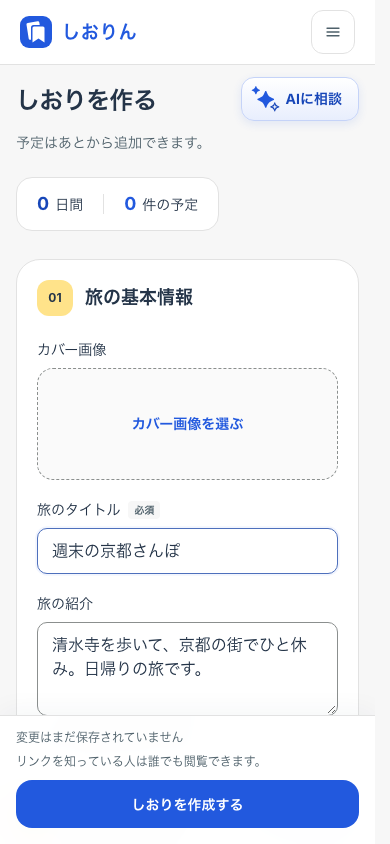
旅のタイトルを入れる
「無料でしおりを作る」から旅のタイトルを入力し、画面下の「しおりを作成する」を押します。確認画面を読み、「同意して作成する」で保存します。
POINT「旅の紹介」は空欄でも作れます。文字入力中に保存ボタンが見えない場合は、キーボードを閉じてください。
自分で入力する
タイトルと予定の入力から、保存・完成画面の確認までを紹介します。アプリのインストールは不要です。画面はスマートフォン表示ですが、PCでも同じ手順で使えます。会員登録は必要ありません。
しおりを作る
「無料でしおりを作る」から旅のタイトルを入力し、画面下の「しおりを作成する」を押します。確認画面を読み、「同意して作成する」で保存します。
POINT「旅の紹介」は空欄でも作れます。文字入力中に保存ボタンが見えない場合は、キーボードを閉じてください。
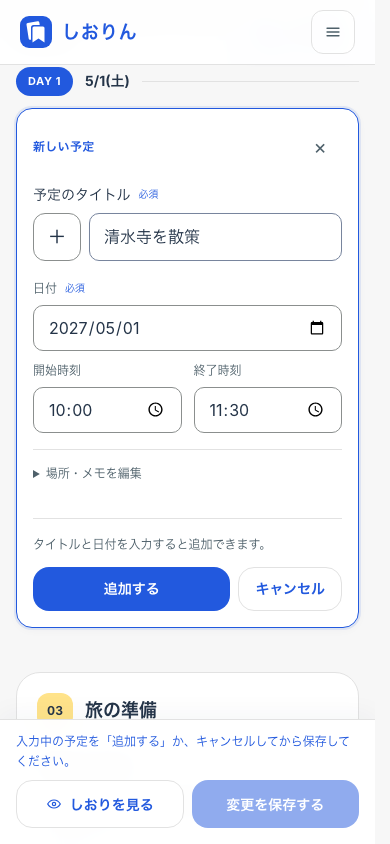
予定を追加する
「スケジュール」の「最初の予定を追加」または「予定を追加」を押します。予定のタイトルと日付を入れ、「追加する」を押してください。
POINT時刻・場所・メモは後から入れられます。追加した予定をタップすると、もう一度編集できます。
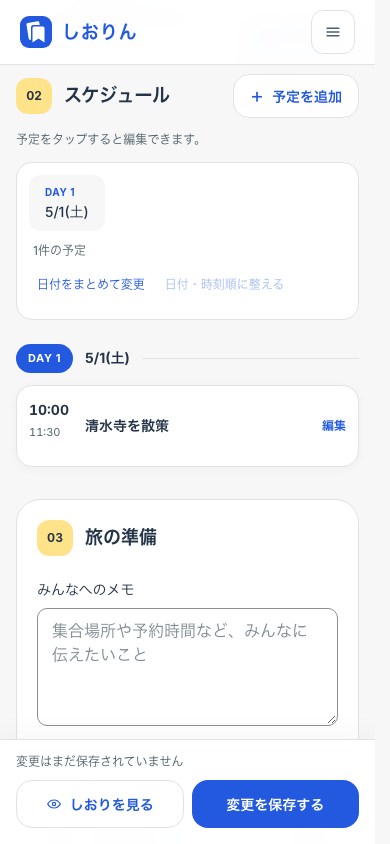
変更を保存する
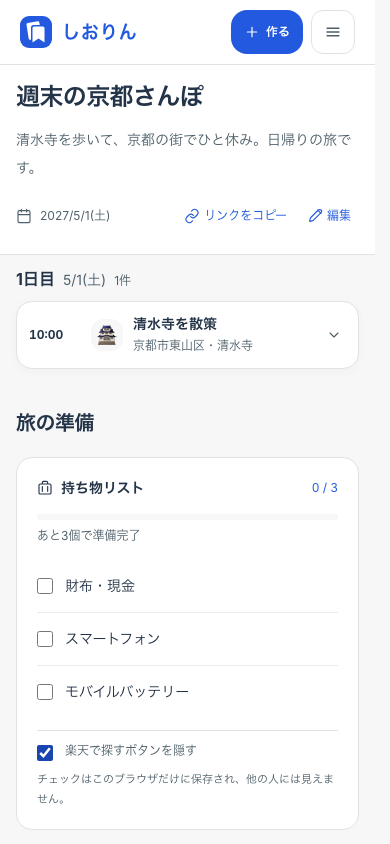
予定を入れ終わったら、画面下の「変更を保存する」を押します。保存後に「しおりを見る」で完成したしおりを開けます。
POINT予定の追加だけでは保存されません。編集を終える前に「変更を保存する」を押してください。
完成したしおりのURLを、ブラウザのブックマークやメモに残しておきます。
編集できる状態は作成したブラウザに365日間保存されます。別のブラウザで使う場合や保存データを消す場合に備え、編集画面でパスワードを設定しておけます。パスワードがなく編集できなくなった場合は、しおりを複製して使えます。
日程や持ち物が入った完成例を見る →