旅仲間への共有
旅行計画をLINEで共有する方法
旅行の予定をLINEで共有するときの、トーク・ノート・URLの使い分けを紹介します。しおりURLの送り方、集合時間・集合場所・予定変更のコピー用メッセージ、受け取った人の見え方も確認できます。
短い連絡はトーク、決まった予定はノートやURLに
「何時に集合だっけ?」と、旅行のグループトークをさかのぼる。お店の候補や写真のやり取りが続くと、決まった予定も流れてしまいます。
当日の短い連絡はトークで送り、決まった予定は後から開ける場所にまとめておくと探しやすくなります。
- 予定が少ないなら、トークにまとめる
- 日帰りで集合時間と行き先だけ伝えたいときは、1通のメッセージでも十分です。残したいメッセージを長押しして「アナウンス」を選ぶと、トーク上部に固定できます。LINE公式のアナウンス手順も参考にしてください。
- LINEの中で見返したいなら、ノートに残す
- 日程や集合場所を1件のノートに書いておけば、会話が進んでもノートから探せます。自分が投稿したノートは後から編集できます。変更を伝える連絡はトークにも送りましょう。
- 日程や持ち物をまとめたいなら、URLで共有する
- 共有できる文書や旅行のしおりに予定をまとめ、そのURLをLINEで送る方法です。予定の全文を何度も送り直さず、同じページを見てもらえます。仲間がリンク先を開ける共有設定か、送る前に確認してください。
時刻や場所、持ち物を1ページにまとめる例として、ここからは「しおりん」の共有手順を紹介します。まず見た目を確かめたい方は、完成したしおりのサンプルを開けます。
これから日程を考えるなら、AIで旅行計画を作るプロンプトを使って下書きを作れます。
しおりのURLをコピーしてLINEで送る
しおりんでは、保存したしおりを会員登録なしで共有できます。まだ予定をまとめていない場合は、スマホでしおりを作る手順から始めてください。
- 編集中なら「変更を保存する」を押し、画面下の「しおりを見る」で閲覧画面を開きます。
- しおり上部の「リンクをコピー」を押します。
- LINEで送りたい相手や旅行のグループのトークを開き、入力欄にURLを貼り付けます。
- 「旅行の予定をまとめたよ」など一言を添えて送信します。送ったURLを開き、目的のしおりが表示されるか確認します。
コピーできないときは、閲覧画面のアドレスバーからURLをコピーしてください。
しおりはURLを知る人なら誰でも閲覧できます。住所や予約番号などは載せず、URLを送る範囲にも気を付けてください。編集用パスワードを設定しても閲覧の制限にはなりません。
送ったURLをLINEノートに残しておく
旅行まで日があると、URLを送ったメッセージも会話に埋もれます。ノートに「京都旅行のしおり」などの名前とURLを残しておくと、後日開く場所を決められます。
- 旅行のトーク画面上部の「≡」から「ノート」を開きます。
- 右下の「+」から「投稿」を選びます。
- 旅行名としおりのURLを入力し、右上の「投稿」を押します。
日程をノート本文にまとめる場合も同じ手順です。しおりを使う場合は、ノートにはURLを残し、予定はしおり側で更新すると書き直す場所を増やさずに済みます。
LINEの操作は公式のノート作成ガイドに沿っています。投稿後の編集はLINEヘルプのノートの使い方で確認できます。
そのままコピーできる共有メッセージ
コピーしてLINEの入力欄に貼り付け、[ ]の部分を自分の旅行の内容に書き換えてから送ってください。
旅行の予定を初めて送る
旅行の予定をまとめたよ!
日程や持ち物は、このしおりから確認してね。
[しおりのURL]

予定が変わったら、同じしおりを更新してこのトークでも知らせます。
集合時間を伝える
[日付]は[集合時間]に集合です。
集合場所は[駅名・出口・目印]。
[出発時間]には出発したいので、遅れそうならこのトークで教えてね。

当日の予定はこちら。
[しおりのURL]
集合場所を詳しく伝える
集合場所は[駅名・出口]の[目印]の前です。
[改札の内側/外側などの補足]
地図はこちら。
[集合場所の地図URL]

着いたらこのトークで教えてね。
旅行の予定:[しおりのURL]
予定の変更を知らせる
[日付]の[変更する予定]を変更しました。
変更前:[元の時間・場所など]
変更後:[新しい時間・場所など]

しおりも更新済みです。同じURLを開き直して確認してね。
[しおりのURL]
確認できたら返信をお願いします。
受け取った人はスマホでどう見える?
届いたURLをタップすると、しおりのWebページを開けます。閲覧に会員登録や編集用パスワードは必要ありません。日付順に並んだ予定を読み、予定をタップすると場所やメモなどの詳細を確認できます。
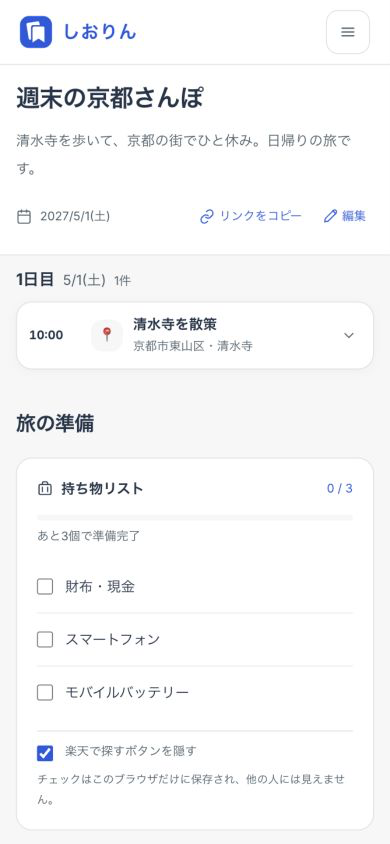
画像はしおりんの閲覧画面です。LINE内のブラウザなど、開く環境によって周囲の表示は異なります。自分のスマホで完成例を見ると、予定の開閉や持ち物のチェックも試せます。
予定を変えたら、同じURLと変更点を伝える
しおりを編集して「変更を保存する」を押すと、同じURLで更新後の内容を確認できます。新しいしおりを作り直す必要はありません。すでにページを開いている人には、開き直すか再読み込みしてもらいましょう。
保存しただけではLINEに通知されません。「集合を9時から9時30分に変更したよ」のように、変わった点をトークでも伝えてください。当日の変更は、確認したら返信してもらうと伝わったか分かります。
以前送ったスクリーンショットやPDF、ノートに書き写した予定は自動では変わりません。最新の予定を確認する場所はしおりのURLに揃え、トークには変更の連絡を残しておきます。