01
AIに相談する
旅の希望を伝える
新規作成画面の「AIに相談」から「これから旅を考える」を選びます。決まっている希望を入力し、「AIへ送る準備をする」を押してください。
POINT行き先や日数、やりたいことなど、決まっていることだけで大丈夫です。AIに質問されたら会話を続けて旅程を決めます。
AIで旅行計画を作るプロンプト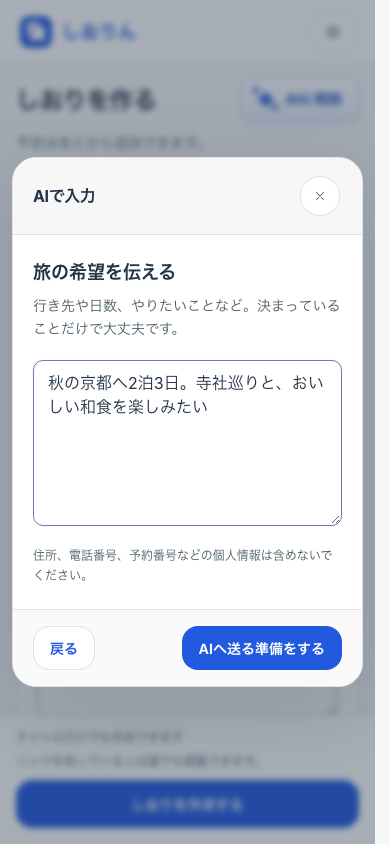
AIを利用する
行き先や日数、旅の希望をAIに相談し、旅行プランを作る手順を紹介します。AIの返答をしおりんに取り込み、内容を確認して保存するまでを案内します。画面はスマートフォン表示ですが、PCでも同じ手順で使えます。会員登録は必要ありません。
AIに相談する
新規作成画面の「AIに相談」から「これから旅を考える」を選びます。決まっている希望を入力し、「AIへ送る準備をする」を押してください。
POINT行き先や日数、やりたいことなど、決まっていることだけで大丈夫です。AIに質問されたら会話を続けて旅程を決めます。
AIで旅行計画を作るプロンプトAIへ依頼文を送る
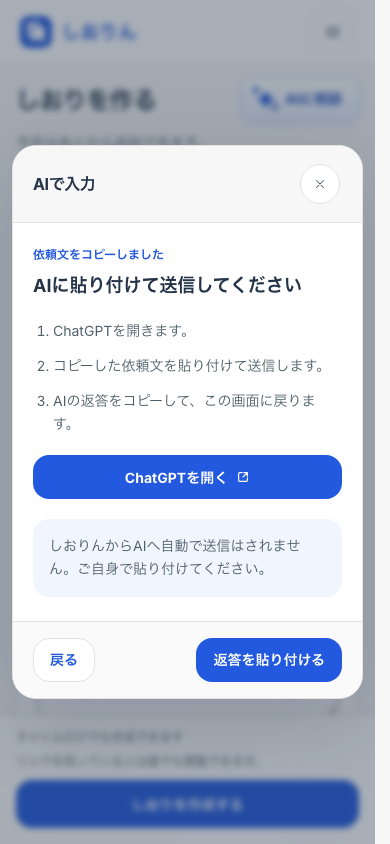
使いたいAIを選ぶと、AIに送る依頼文(プロンプト)がコピーされます。次の案内画面からAIを開き、コピーした依頼文を会話に貼り付けて送信してください。
POINTしおりんの画面は開いたままにします。AIで旅程がまとまったら、返答をコピーして戻ってきてください。「その他のAI」を選んだ場合は、使いたいAIを自分で開きます。
返答を取り込む
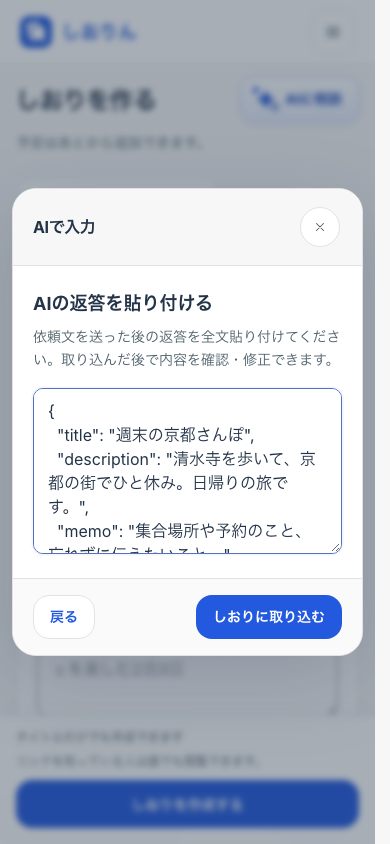
AIの返答をコピーしてしおりんに戻り、「返答を貼り付ける」を押します。表示された入力欄に返答をまるごと貼り付けてください。
POINT「しおりに取り込む」を押すと、タイトル・予定・持ち物などが編集画面に反映されます。取り込めないときは、画面に表示される確認箇所をAIへ伝えて修正できます。
内容を確認する
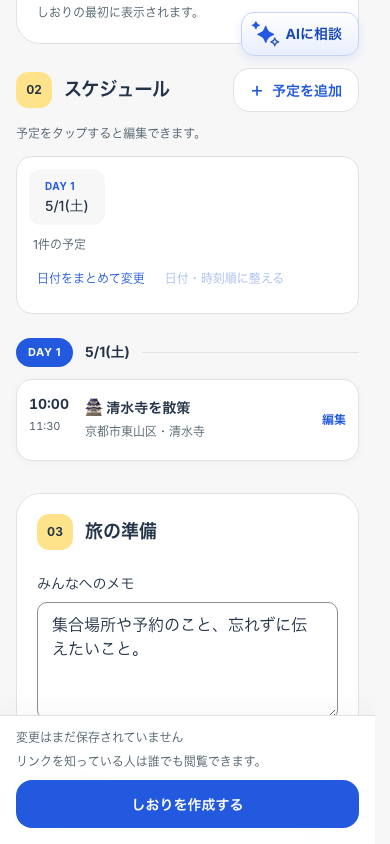
取り込まれた予定を確認します。直したい予定はタップして編集し、問題がなければ画面下の「しおりを作成する」を押してください。確認画面の案内を読み、「同意して作成する」を押すと保存されます。
POINT個人情報や機密情報が含まれていないか確認してください。取り込むだけでは保存されません。作成後も予定を追加・編集できます。