01
旅程の場所を選ぶ
作った旅程はどこにありますか?
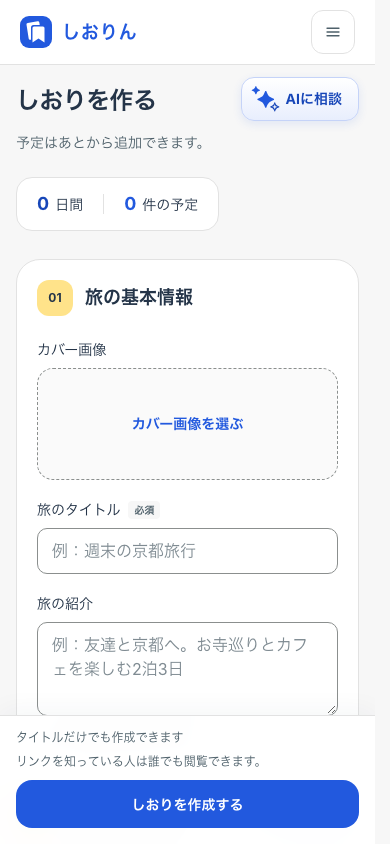
「旅程を取り込む」を押すと、旅程の場所を選ぶ画面が開きます。ChatGPTなどで作った場合は「AIで作った旅程を使う」、メモや表にまとめた場合は「手元の旅程を貼り付ける」を選んでください。
POINT手元の旅程を使う場合は、文章や表をコピーして旅程欄に貼り付け、「AIへ送る準備をする」を押します。ファイルをそのままアップロードする方法ではありません。
すでに旅程がある
ChatGPT・Claude・Geminiなどですでに作った旅行プランを、しおりんの予定や持ち物に取り込む手順を紹介します。手元のメモや表にまとめた旅程も使えます。画面はスマートフォン表示ですが、PCでも同じ手順で使えます。会員登録は必要ありません。
旅程の場所を選ぶ
「旅程を取り込む」を押すと、旅程の場所を選ぶ画面が開きます。ChatGPTなどで作った場合は「AIで作った旅程を使う」、メモや表にまとめた場合は「手元の旅程を貼り付ける」を選んでください。
POINT手元の旅程を使う場合は、文章や表をコピーして旅程欄に貼り付け、「AIへ送る準備をする」を押します。ファイルをそのままアップロードする方法ではありません。
AIに形を整えてもらう
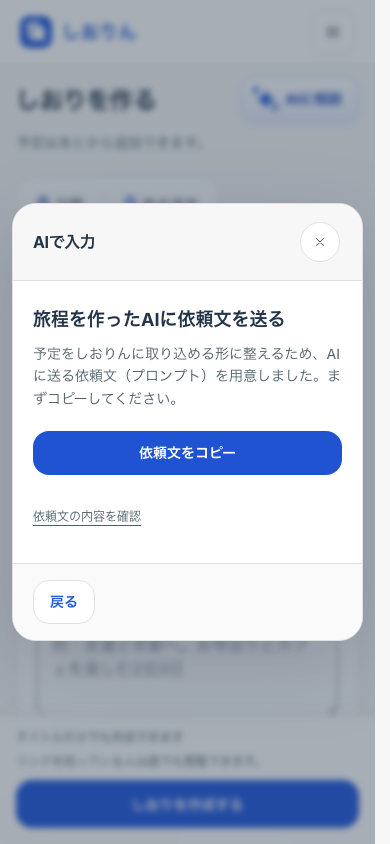
AIで作った旅程なら、AIに送る依頼文(プロンプト)を「依頼文をコピー」でコピーし、旅程を作った同じAIの会話に貼り付けて送ります。手元の旅程なら、使いたいAIを選んで依頼文をコピーし、そのAIに貼り付けて送ってください。
POINTこの依頼文で元の旅程をしおりんに取り込める形に整えます。「1日目」など日付が未定の旅程では、AIに旅行開始日を聞かれることがあります。しおりんの画面は開いたままにしてください。
返答を取り込む
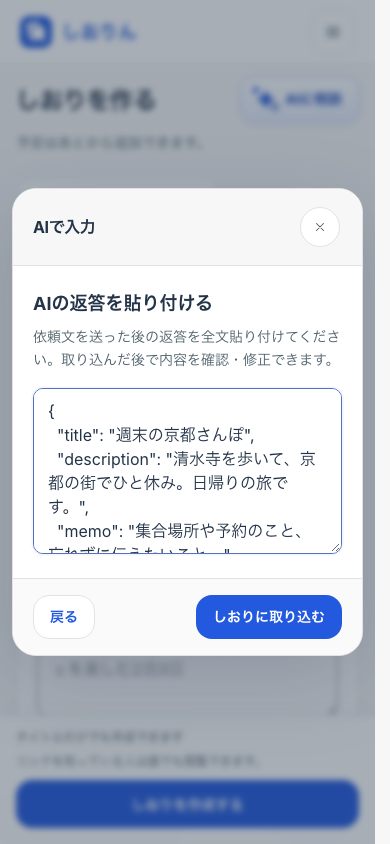
AIの返答をコピーしてしおりんに戻り、「返答を貼り付ける」を押します。表示された入力欄に返答をまるごと貼り付けてください。
POINT「しおりに取り込む」を押すと、タイトル・予定・持ち物などが編集画面に反映されます。取り込めないときは、画面に表示される確認箇所をAIへ伝えて修正できます。
内容を確認する
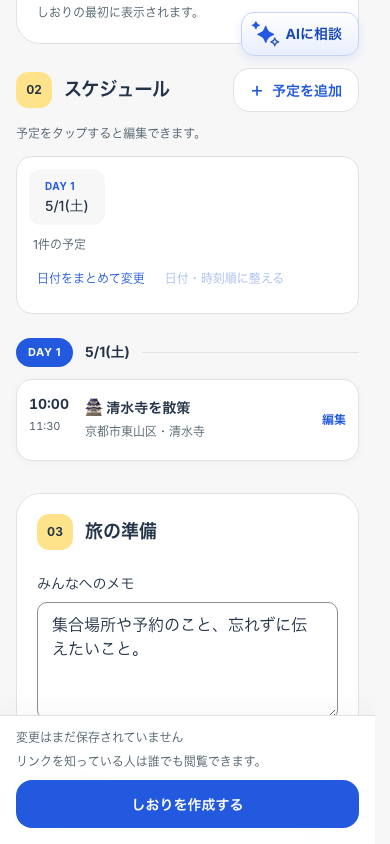
取り込んだ日付・時刻・予定・メモを元の旅程と見比べます。直したい予定はタップして編集し、確認できたら「しおりを作成する」を押してください。確認画面の案内を読み、「同意して作成する」を押すと保存されます。
POINT取り込んだだけでは保存されません。「変更はすべて保存されています」と表示されたら完了です。作成後も手動で予定を追加・編集できます。