PCでPDFを保存・印刷する
Chromeの場合は、次の手順で保存・印刷できます。
- 編集した内容を保存し、「しおりを見る」で閲覧画面を開きます。
- 「その他」の「PDFで出力」を押します。
- 印刷画面の送信先で「PDFに保存」を選びます。紙に印刷する場合は、使うプリンタを選びます。
- 用紙をA4・縦向きにし、プレビューを確認して「保存」または「印刷」を押します。
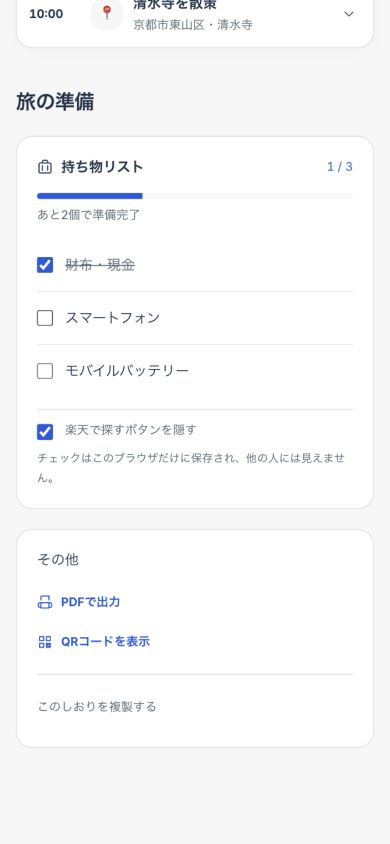
スマホでPDFを保存・印刷する
以下は公式ヘルプに基づく手順です。しおりんでの実機確認はまだできていないため、出力結果をプレビューで確認してください。
AndroidのChrome
「PDFで出力」で印刷画面が開かない場合は、Chromeのメニューから「共有」→「印刷」を選びます。印刷画面のプリンタ選択で「PDFとして保存」を選び、端末内の保存先を指定します。
iPhoneのSafari
PDF保存は共有メニューの「マークアップ」、紙への印刷は「プリント」から操作します。印刷にはAirPrint対応プリンタが必要です。
「マークアップ」でしおりんの印刷用レイアウトになるかは未確認です。掲載例と同じ構成で保存したい場合は、PCを使ってください。
旅程・持ち物はこう出力されます
沖縄旅行の完成例をA4で出力したときの見た目です。
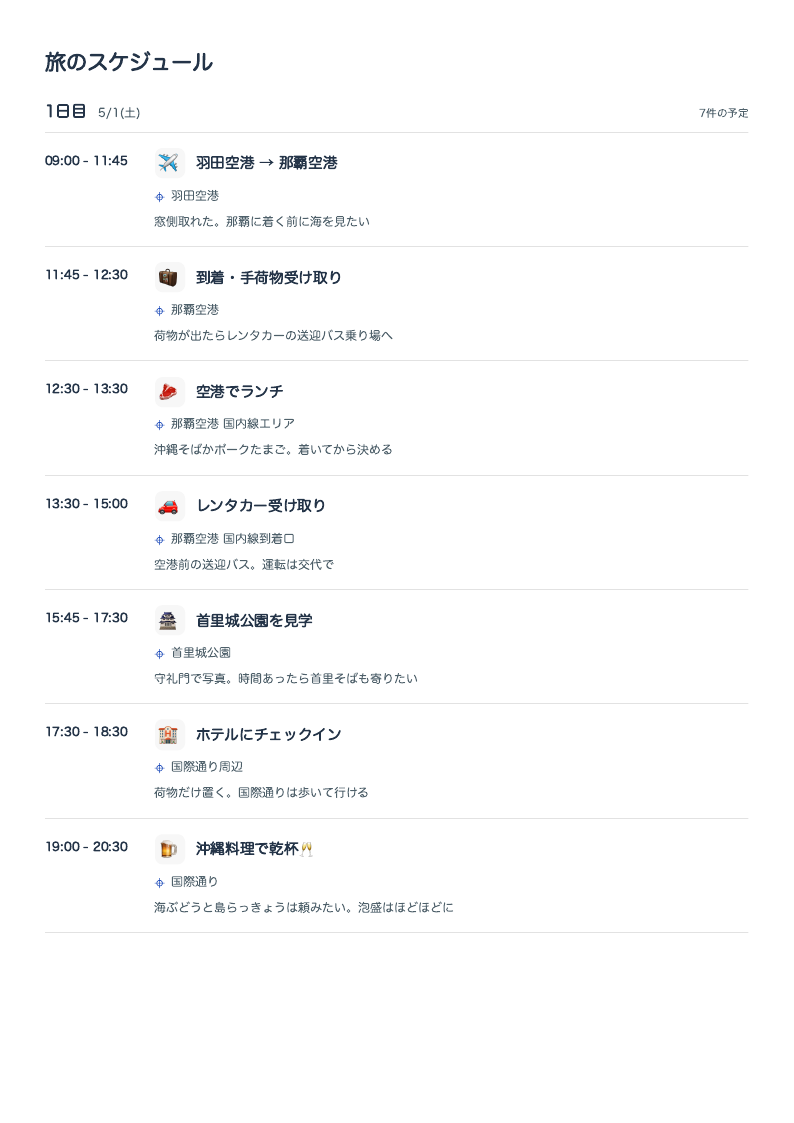
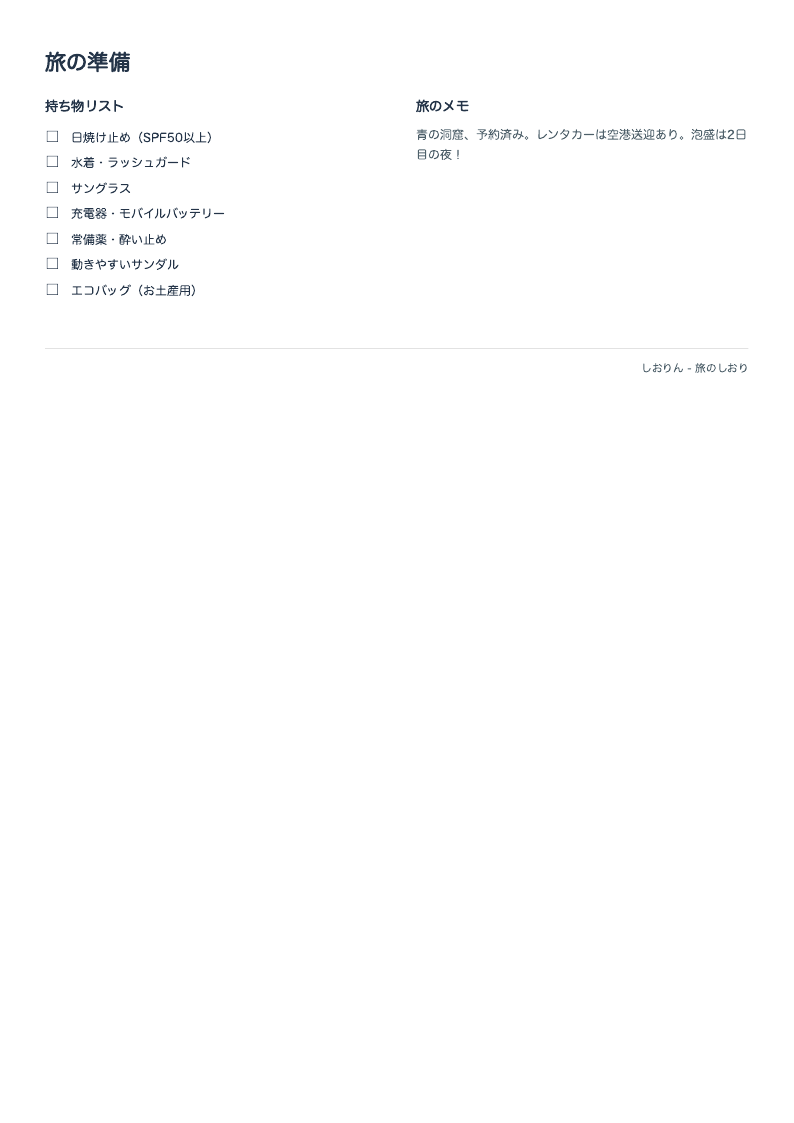
出力例の設定はA4・縦、背景あり、ヘッダーとフッターなしです。ページ数は予定の量や印刷設定によって変わります。
保存したPDFは自動更新されません。予定を変更したら、PDFも保存し直してください。
PDFにはQRコード付きの表紙が付きます。QRコードを受け取った人は、Web上の最新のしおりも閲覧できます。
うまく出力できないとき
変更した予定や写真が出てこない
編集内容を保存し、閲覧画面に反映されているか確認します。写真は読み込みが終わってから、印刷画面を開き直してください。
文字が切れる・紙の端に日付やURLが出る
A4・縦向きを基準に、余白や倍率を調整してください。紙の端の日付やURLは、印刷設定の「ヘッダーとフッター」をオフにすると消せます。
持ち物も一緒に印刷するなら、コピーして使える持ち物リストを参考に追加できます。作成から確認する場合は、スマホでしおりを作る手順へ進んでください。